📷 구글 포토 백업 방법
컴퓨터에서 사진을 구글 포토에 올리는(백업하는) 방법입니다. 사진을 보면서 1번부터 순서대로 하면 돼요.
한눈에 보기
- 백업할 사진·동영상을 Pictures 폴더에 넣기
- 시작 버튼 → LDMultiPlayer9 열기
- LDPlayer-1 [실행]
- Pixelify GPhotos 열기
- FORCE STOP 누르고 → 옆 버튼
- 구글 포토에서 '백업 완료' 확인
- Pictures 폴더의 사진·동영상 지우기 (zip은 남기기)
자세한 순서
백업할 사진·동영상을 Pictures 폴더에 넣기
모니터 맨 아래 가운데에 있는 파란 창문 모양 버튼(시작 버튼)을 마우스로 한 번 누릅니다.

메뉴가 뜨면 '고정됨' 아래에 있는 노란 폴더 Pictures를 누릅니다.
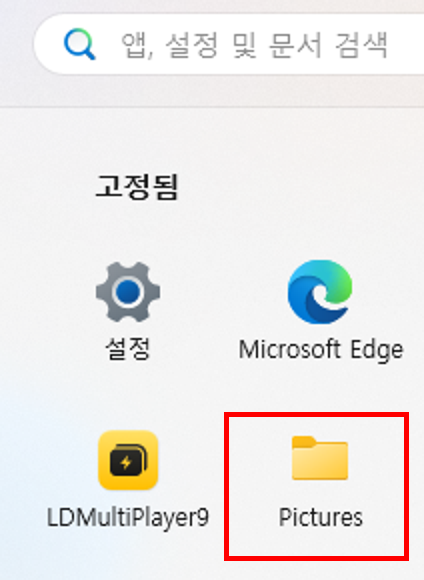
Pictures 폴더가 열리면 백업할 사진과 동영상을 이 안에 넣습니다. 다른 폴더에서 끌어다 놓거나, 복사한 뒤 이 폴더에서 붙여넣기 하면 돼요.
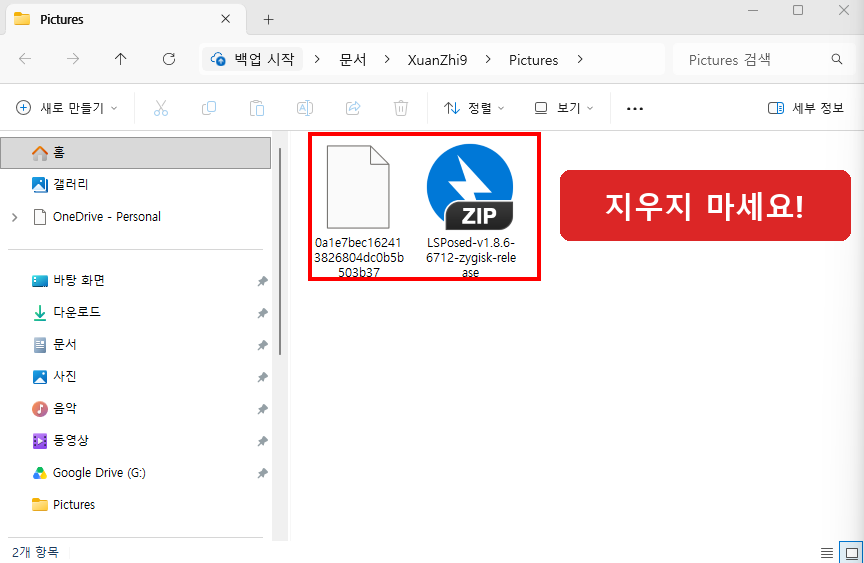
⚠️ 폴더에 원래 있던 파일 2개(긴 영어·숫자 이름 파일, ZIP 파일)는 백업에 꼭 필요한 파일이에요. 절대 지우거나 옮기지 마세요. 사진·동영상은 그 옆에 넣기만 하면 됩니다.
LDMultiPlayer9 열기
다시 시작 버튼을 누르고, '고정됨' 아래 노란 번개 모양 LDMultiPlayer9를 누릅니다.
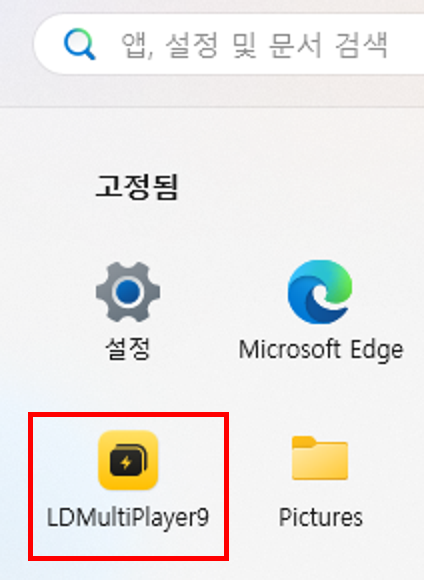
💡 안 보이면 시작 메뉴가 뜬 상태에서 키보드로 LDMultiPlayer라고 치고, 맨 위에 나온 LDMultiPlayer9를 누르세요.
LDPlayer-1 [실행] 누르기
'LDMultiPlayer 매니저' 창이 뜹니다. 두 줄 중 두 번째 줄(1 LDPlayer-1) 오른쪽에 있는 파란 [실행] 버튼을 누릅니다.
첫 번째 줄(0 LDPlayer)은 누르지 마세요.
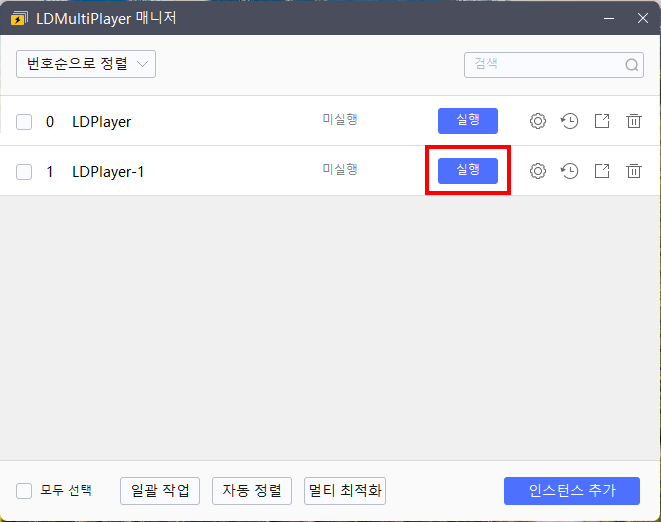
⏳ 휴대폰 화면처럼 생긴 큰 창이 뜰 때까지 1분 정도 기다립니다. 처음엔 까만 화면이나 로딩 화면이 보일 수 있어요.
Pixelify GPhotos 열기
아이콘이 여러 개 있는 화면이 나오면 Pixelify GPhotos(산과 해 그림)를 마우스로 한 번 누릅니다.
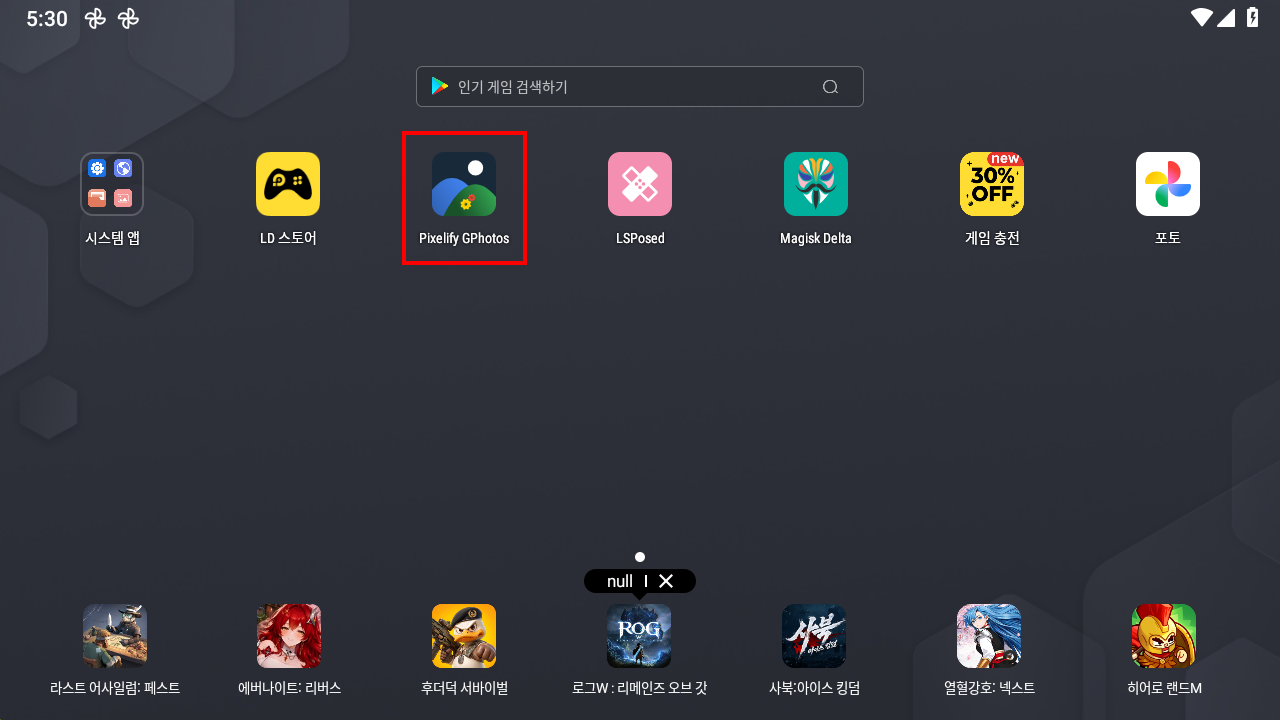
💡 이 창은 휴대폰과 같아요. 손가락으로 터치하는 대신 마우스로 누르면 됩니다.
FORCE STOP → 옆 버튼 누르기
보라색 화면이 나옵니다. 영어는 읽지 않아도 돼요. 화면 맨 아래만 보세요.
- ① FORCE STOP GOOGLE PHOTOS 버튼을 한 번 누릅니다.
- 바로 오른쪽 작은 ② 화살표 버튼(↗)을 누릅니다.
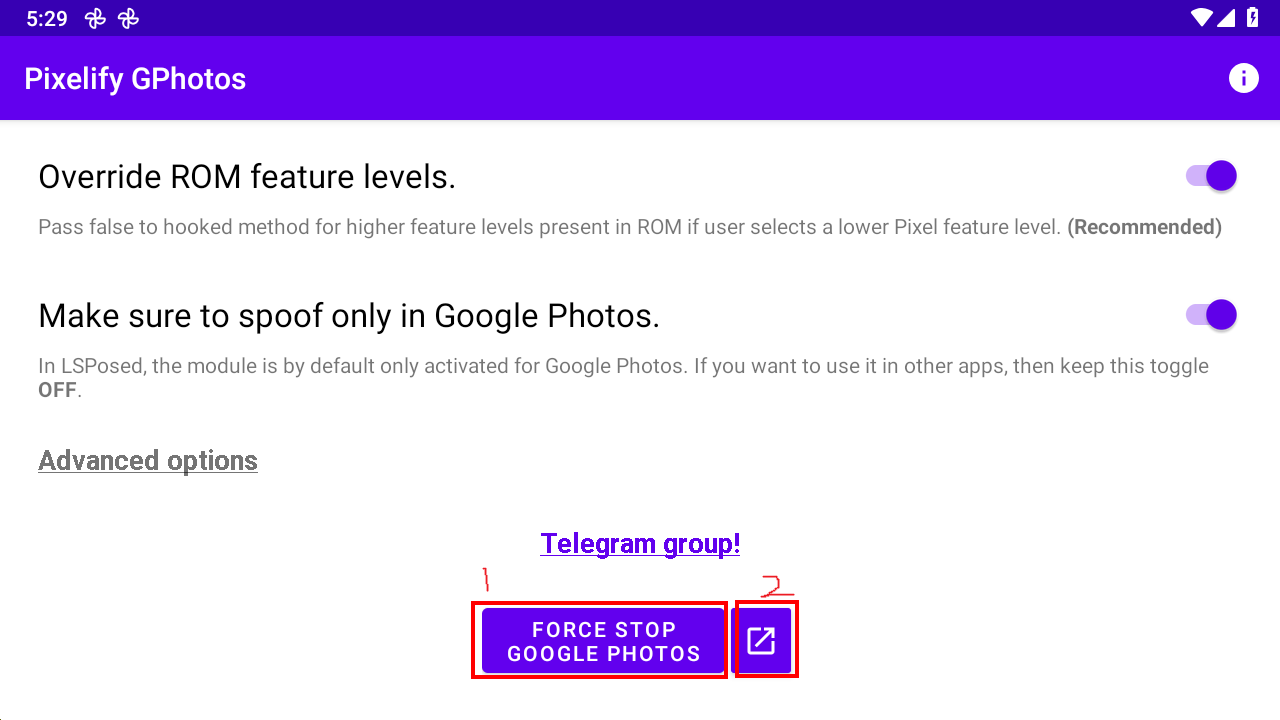
그러면 구글 포토가 열립니다.
💡 구글 포토가 안 열리면 처음 아이콘 화면에서 알록달록한 바람개비 모양 포토 아이콘을 직접 누르세요.
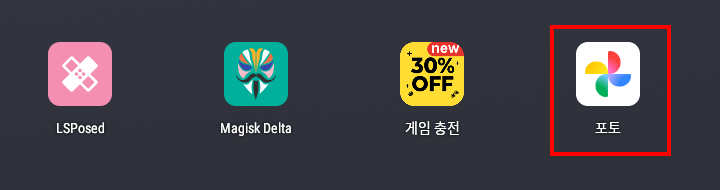
'백업 완료' 확인하기
구글 포토가 열리면 백업은 알아서 시작됩니다. 따로 누를 건 없어요.
화면 왼쪽 위에 백업 완료라고 나오면 다 된 거예요.
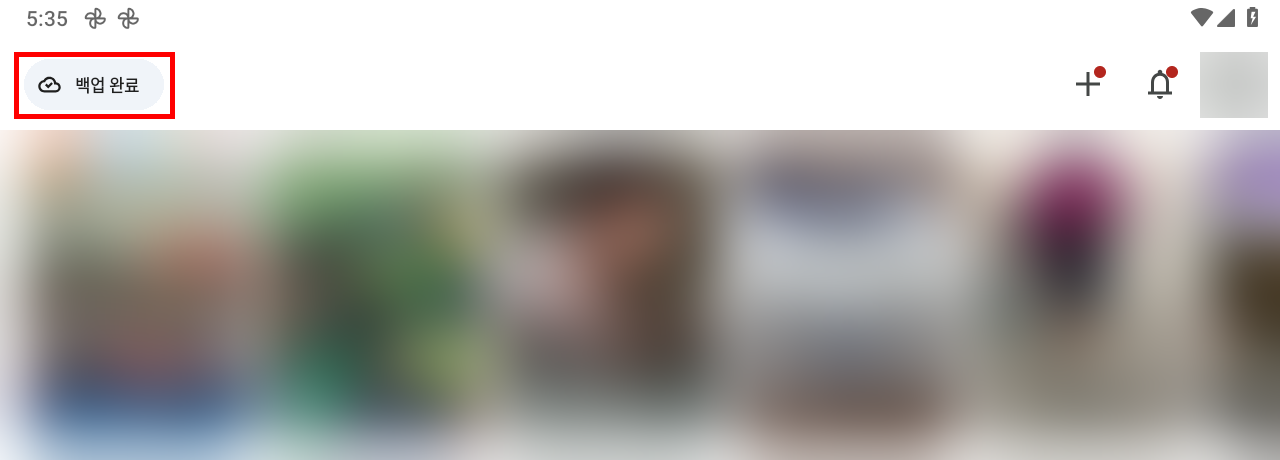
⏳ '백업 중'처럼 다른 글자가 보이면 아직 올리는 중입니다. 백업 완료로 바뀔 때까지 창을 그대로 켜 두세요. 사진이 많으면 오래 걸릴 수 있어요.
끝나면 LDPlayer 창 오른쪽 위 X를 눌러 닫으면 됩니다.
Pictures 폴더 비우기 (zip은 남기기)
백업 완료를 확인했으면 사진·동영상은 이미 구글 포토에 올라가 있어요. 컴퓨터에 있는 건 지워도 됩니다.
- 1번처럼 시작 버튼 → Pictures로 폴더를 엽니다.
- 내가 넣었던 사진·동영상만 골라서 지웁니다. (선택하고 키보드 Delete 키)
- 원래 있던 파일 2개(긴 영어·숫자 이름 파일, ZIP 파일)는 남겨 두세요.
⚠️ 다 지우고 나면 폴더에 이 2개만 남아 있는 상태가 맞아요. 다음 백업 때도 그대로 쓰입니다.
백업이 시작되지 않을 때
한참 기다려도 '백업 완료'가 안 나오면 아래처럼 해 보세요.
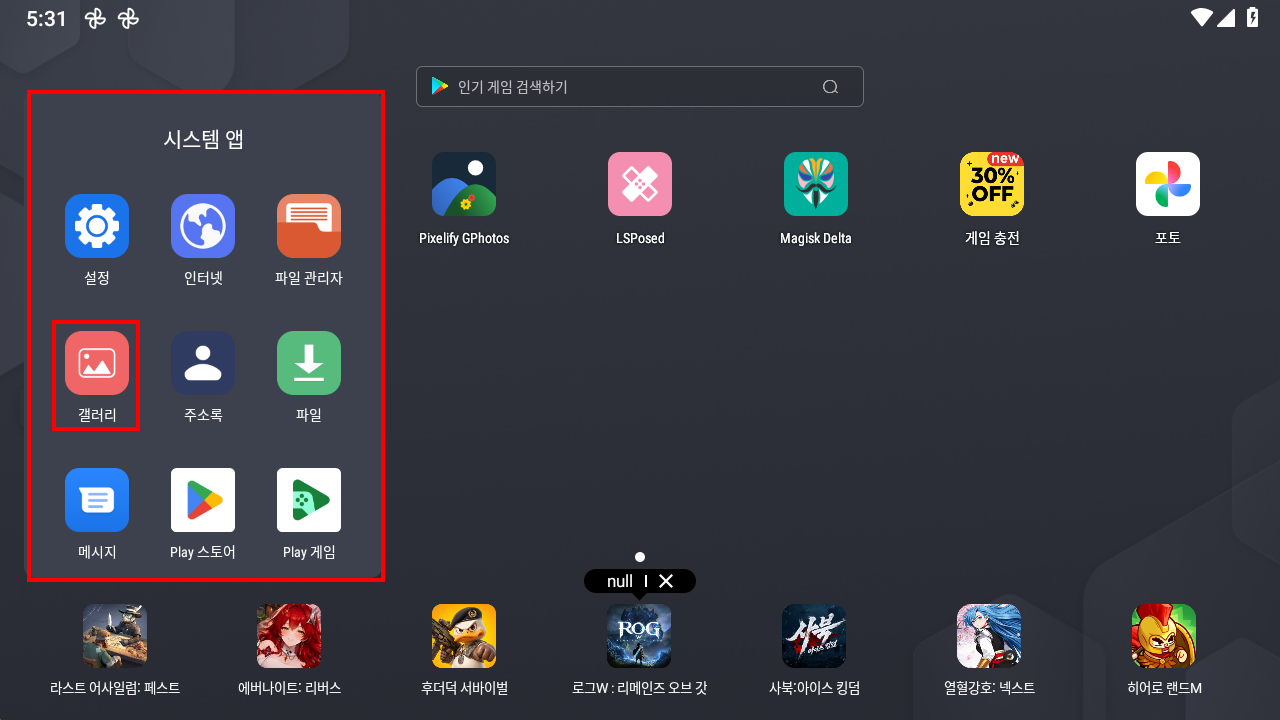
- LDPlayer 아이콘 화면에서 시스템 앱(작은 아이콘 4개가 모인 상자)을 누릅니다.
- 그 안에서 갤러리(분홍색 사진 그림)를 눌러 한 번 엽니다.
- 그다음 아이콘 화면에서 포토 아이콘을 다시 누르면 백업이 시작됩니다.